Warum Wiedervorlagen auf Zetteln nicht funktionieren
Ein Zettel geht verloren. Eine Excel-Spalte wird nicht aktualisiert. Der private Kalender vermischt sich mit allem anderen. Das Ergebnis: Kontakte, die kurz vor dem Ja standen, werden nie wieder angerufen — oder zwei Tage zu spät.
Wiedervorlage, Aufgabe oder Termin – was ist was?
Drei Dinge werden im Alltag oft vermischt, obwohl sie unterschiedlich behandelt gehören:
- Wiedervorlage: ein geplanter erneuter Anruf zu einem Lead, der noch nicht entschieden ist — mit Datum und möglichst Uhrzeit.
- Aufgabe: ein To-do ohne festen Zeitpunkt (z. B. „Angebot nachrechnen"). Gehört auf eine Aufgabenliste, nicht in den Anruf-Rhythmus.
- Termin: ein fest vereinbarter Slot mit dem Kunden. Blockiert Zeit im Kalender.
Wer alles als „Termin" führt, hat einen überfüllten Kalender; wer alles als lose Notiz führt, verliert die Rückrufe. Wiedervorlagen brauchen ihren eigenen, klaren Platz.
Wie oft nachfassen? Die Follow-up-Kadenz
Die meisten Abschlüsse im Telefonvertrieb brauchen mehrere Kontakte. In der Praxis bewährt sich ein abnehmender Rhythmus statt täglichem Nachbohren:
- Erstkontakt → bei Interesse ohne Termin: Wiedervorlage in 3–7 Tagen
- 2.–3. Kontakt → jeweils rund eine Woche Abstand
- danach → auf zwei bis vier Wochen strecken
- „Budget erst nächstes Jahr" → Wiedervorlage zum Quartalsbeginn, nicht vorher
Wichtig ist, den nächsten Schritt vom Kunden zu erfragen („Wann macht ein Rückruf Sinn?") statt zu raten — und irgendwann ehrlich auf einen langen Rhythmus zu wechseln, statt einen Kontakt endlos zu bearbeiten.
Die richtige Wiedervorlage zum Gesprächsergebnis
- Nicht erreicht → +1–2 Tage, andere Uhrzeit als beim letzten Versuch
- Interesse, aber kein Termin → +3–7 Tage, mit konkretem Aufhänger für den Rückruf
- „Melden Sie sich in ein paar Monaten" → Datum konkret vom Kontakt holen und genau dann anrufen
- Angebot verschickt → +2–3 Werktage nachfassen, ob es angekommen und verständlich ist
Ein geführter Anruf-Ablauf setzt die passende Wiedervorlage direkt beim Ergebnis — ohne dass du daran denken musst.
Wiedervorlagen im Team
Sobald mehrere Leute dieselben Listen bearbeiten, brauchen Wiedervorlagen eine gemeinsame Logik: Wem gehört der Rückruf, was passiert bei Urlaub oder Krankheit, wer springt ein, wenn ein Kontakt zweimal nicht erreicht wurde? Ohne festen Ort für die Wiedervorlage übernimmt niemand — oder alle rufen denselben Kunden an.
Für die Teamleitung reicht dabei die Info, wie viele Wiedervorlagen offen und wie viele überfällig sind — nicht der Inhalt der einzelnen Notiz.
Wiedervorlage mit Datum und Uhrzeit
Jede Wiedervorlage bekommt einen konkreten Zeitpunkt, nicht nur „irgendwann nächste Woche“. Direkt im Anruf-Flow: Ergebnis „Wiedervorlage“ wählen, Datum und Uhrzeit festlegen, fertig.
Sichtbar im Kalender – und in der Anrufliste
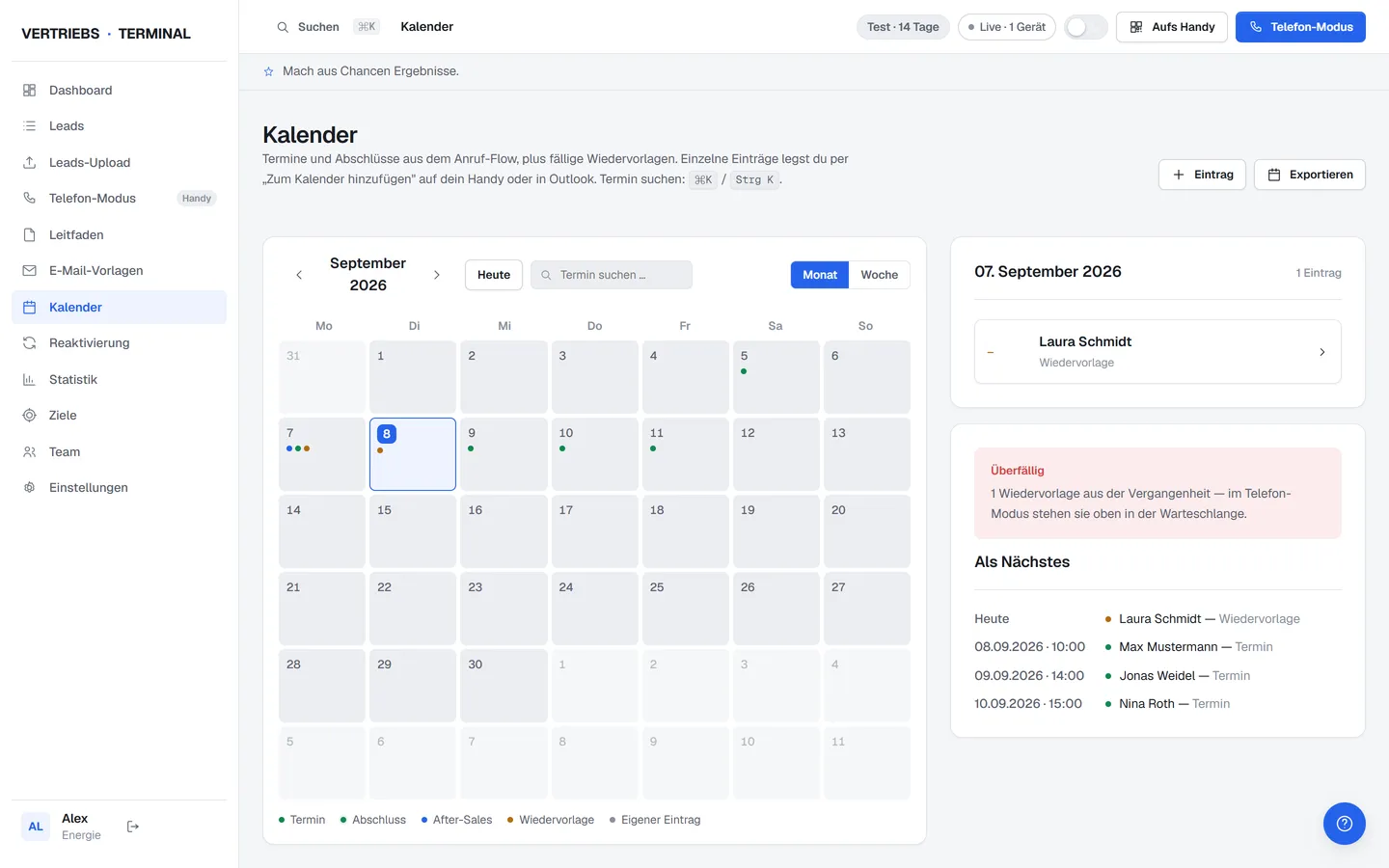
Die Wiedervorlage erscheint an zwei Stellen: im Kalender als Eintrag und in der Anrufliste als fälliger Kontakt. Am fälligen Tag steht der Lead automatisch oben im Anruf-Flow — du musst nichts suchen.
Das Dashboard zeigt morgens, was ansteht
„Dein Tag heute“: so viele Wiedervorlagen fällig, so viele Termine, so viele zum Nachfassen. Ein Klick startet direkt die passende Anruf-Session.
Automatisches Nachfassen nach Terminen
Nach jedem Termin oder Abschluss plant sich der Rückruf von selbst ein — „War alles wie gewünscht?“. Überfällige Termine schließt du direkt aus dem Dashboard ab: Abschluss, Folgetermin oder kein Interesse in einem Klick. Mehr dazu im Beitrag Vertrieb organisieren.
Auf dem Handy und in Outlook
Einzelne Wiedervorlagen und Termine legst du per .ics auf dein iPhone, in Outlook oder Google Calendar. Nach Änderungen im Terminal exportierst du einfach neu.
Alte Kontakte als Wiedervorlage-Kampagne
Kontakte, die seit Monaten liegen, bündelst du über einen Zeitraum-Filter in einen eigenen Ordner mit eigenem Anruf-Flow — inklusive Auswertung, wie viel die Reaktivierungs-Runde gebracht hat. Für bestehende Kunden funktioniert das genauso: mehr dazu unter Bestandskundenpflege.